2025年3月31日に、ひっそりと?!ローンチされていた、「クエリ結果変数」。名前が(概念も?)少々複雑なためか、あまり知られていないようで、ネット上にも公式情報以外のソースが少ないように見受けましたので、今更ながらですが、解説します。
ちなみに、Looker Studio公式サイトでのクエリ結果変数の説明ページはこちらです。
クエリ結果変数とは
クエリ結果変数とは、Looker Studioが接続しているデータソースから、任意の条件で取得した値のことです。取得できるのは、レポートの軸となる項目でも、指標でも構いません。取得されたクエリ結果変数は、テキストコンポーネントに挿入して表示することができます。
クエリ結果変数の具体例
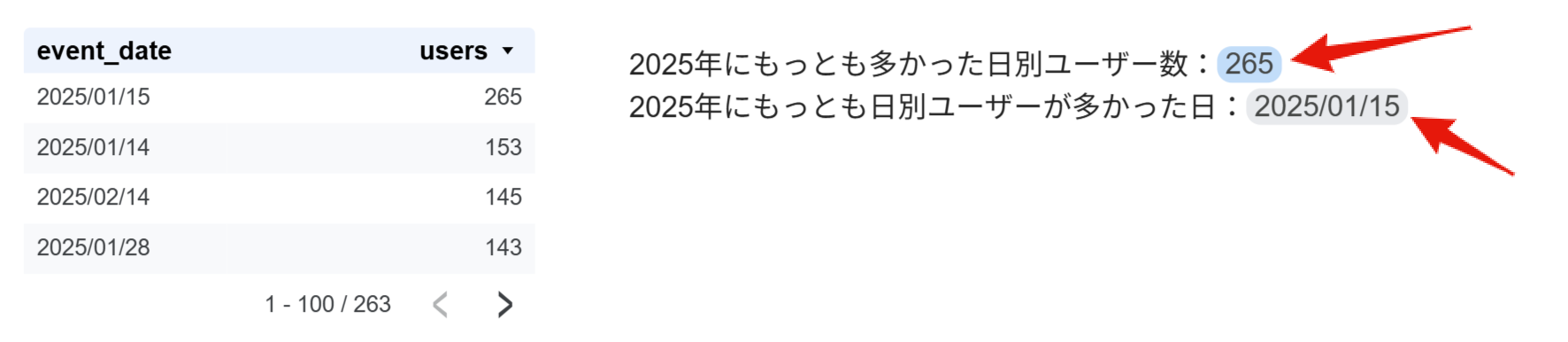
クエリ結果変数をテキストコンポーネントに挿入して表示した具体例を示します。
赤矢印の先にある、網掛けされたテキストがそうです。ちなみに、左側にある表は確認用です。正しい値が取得できているのが確認できます。
クエリ結果変数の利用方法
クエリ結果変数を利用すると、データソースから任意の条件に合致する値を取得できます。これにより、Looker Studioで作成したレポートに、例えば次のような情報を直接掲載できます。(GA4をデータソースとした例)
- 先週、最もセッション数が多かったランディングページ
- 先週の自然検索経由のセッションの中で、最もコンバージョンを獲得したランディングページ
- 昨日、最もコンバージョン率が高かった広告キャンペーン
- 先月、最も読まれたブログ記事
クエリ結果変数は「変数」であるため、値は動的に変化します。たとえば、別の日に同じレポートを開けば、その時点で対象となるランディングページや広告キャンペーンが自動的に切り替わり、最新の情報が表示されます。
そのため、ユーザーは表やグラフを確認しなくても、重要なポイントをダイレクトに把握できます。
もちろん、上記の例はいずれも「表」で表示することも可能です。(並べ替えを工夫し、表示行数を1行にすれば同様の結果を得られます)
しかし、表ではどうしてもフォーマットの制約があり、柔軟な表現には限界があります。
「重要な情報をテキストとして伝える」という目的においては、クエリ結果変数を活用する方が圧倒的に適しています。
クエリ結果変数の応用的知識
以下は、クエリ結果変数についての応用的な知識です。以下の3点にまとめています。
- 条件付き書式が使える
- 任意の順番の値を取り出せる
- フィルタを掛けた値を取り出せる
それでは一つづつ、見ていきましょう。
条件付き書式が使える
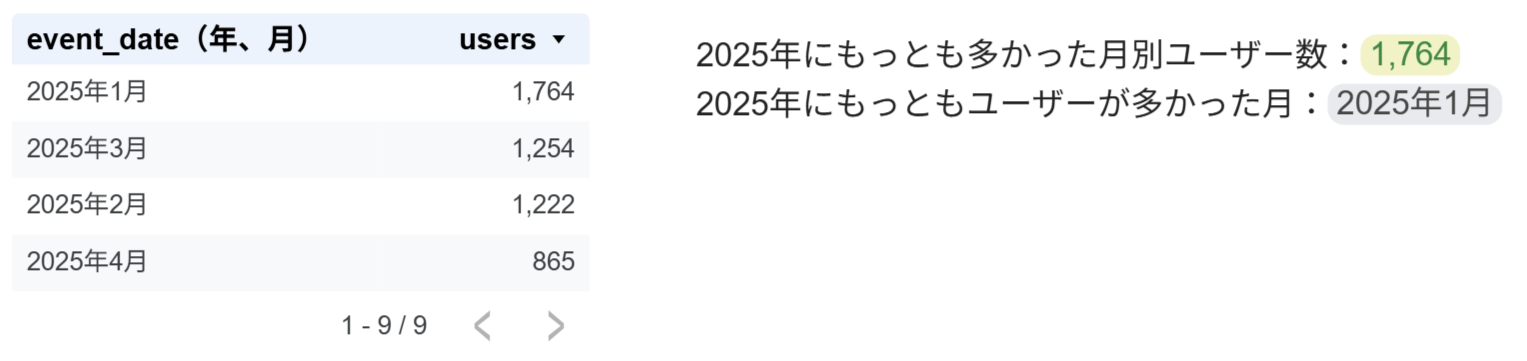
クエリ結果変数には、条件付き書式が使えます。以下の図では、「1,764」が黄緑色背景に濃い緑色のフォントで表示されています。設定上、1500を超えた場合には、デフォルトの灰色背景に黒文字ではなく、今表示している書式を採用するようにしているためです。チーム内で、目標とするリード数やユーザー数が設定されている場合、その値を上回ったかどうかで書式を変更するといった使い方が考えられます。
任意の順番の値を取り出せる
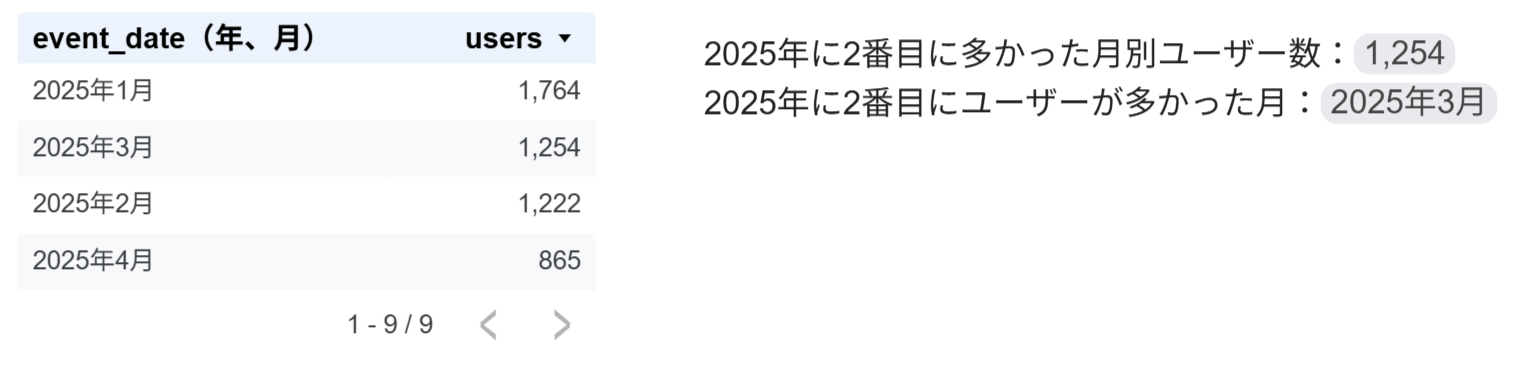
クエリ結果変数では、「もっとも多かった(や、もっとも少なかった)●●」だけでなく、2番目や3番目の●●も取得することができます。「一番読まれたブログ記事は●●でした。ちなみに、2番目は▲▲でした」のような表現のテキストをレポートに掲載できます。
以下の図は、月別ユーザー数について「2番目」を指定して取得しています。左の表は検算用です。テキストに挿入してあるクエリ結果変数とは無関係なので、表示しなくても全く問題ありません。
フィルタを掛けた値を取り出せる
以下の図を見てください。データソースに「2025年8月に一致する」と「regionがTokyo以外」の2つのフィルタを適用して取得した「もっともユーザー数の多かったregion」をクエリ結果変数として取得したものです。表で検算できる通り、正しく「Kanagawa」が取得できてます。
クエリ結果変数を取り出すとき、表にフィルタが適用できるので、例に挙げた「自然検索からの」セッションにおいて、、、のような条件付きのランディングページが取り出せる。という訳です。

クエリ結果変数の作成方法
クエリ結果変数の作成方法を解説します。まず、概念として知っておくとよいのが、クエリ結果変数のクエリとは、データソースに対する問い合わせのことを指している。という点です。
データソースに対して、「データソース上、日別のユーザー数で、もっとも大きな値は何?」と問い合わせし、データソースが、「それは、265人です」と返してくる。そんなイメージを持つと良いです。
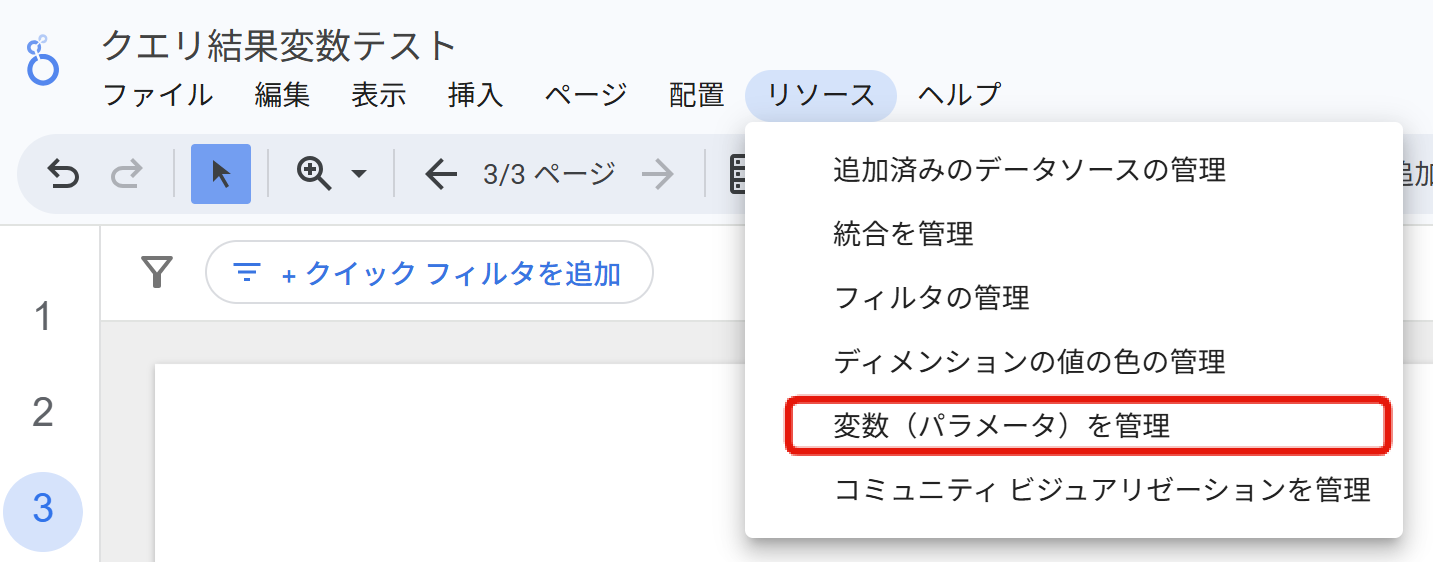
設定をするには、いくつか方法がありますが、メニューの「リソース」配下で「変数(パラメータ)を管理」から入るのが良いでしょう。
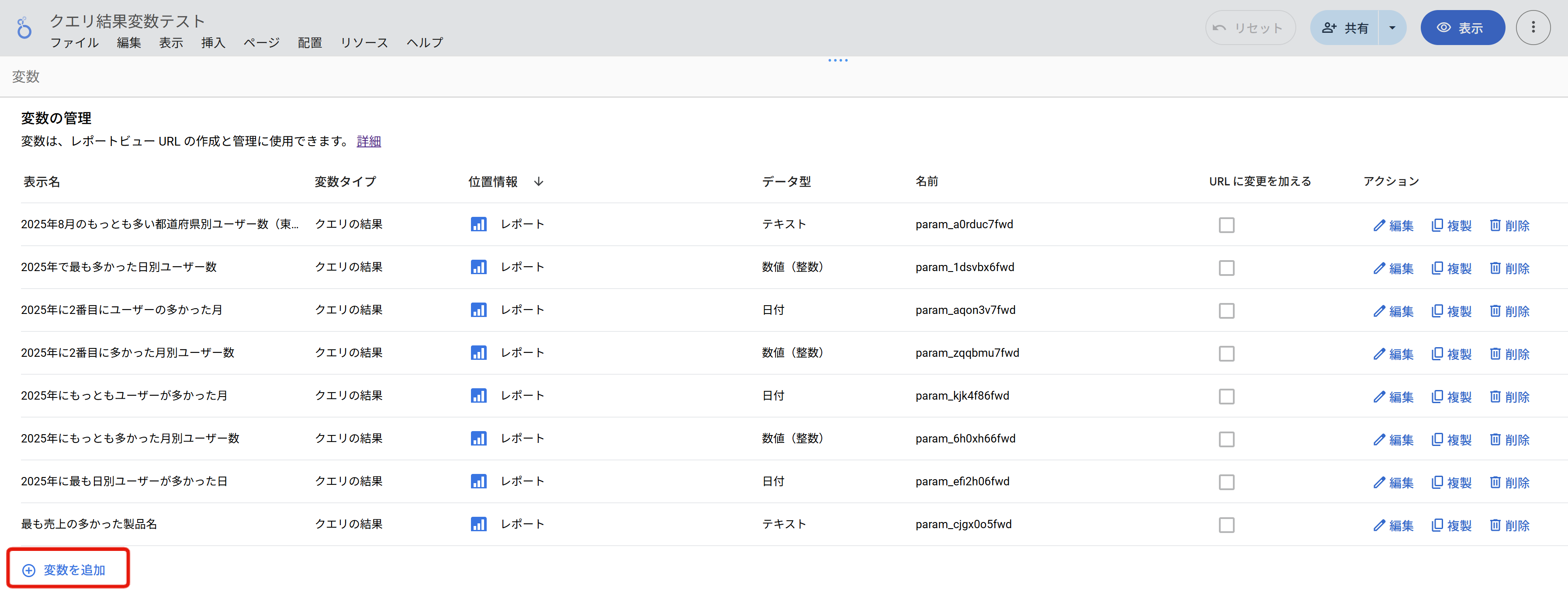
すると、作成済みの変数の一覧が出てきます。このページからは、作成済みのクエリ結果変数について編集、複製、削除ができます。
新規に作成するには、右下の「+変数を追加」をクリックします。
「+変数を追加」をクリックすると変数作成画面が表示されます。以下は、「もっともユーザー数が少なかった月」を変数として指定する前提で設定を行っている図です。
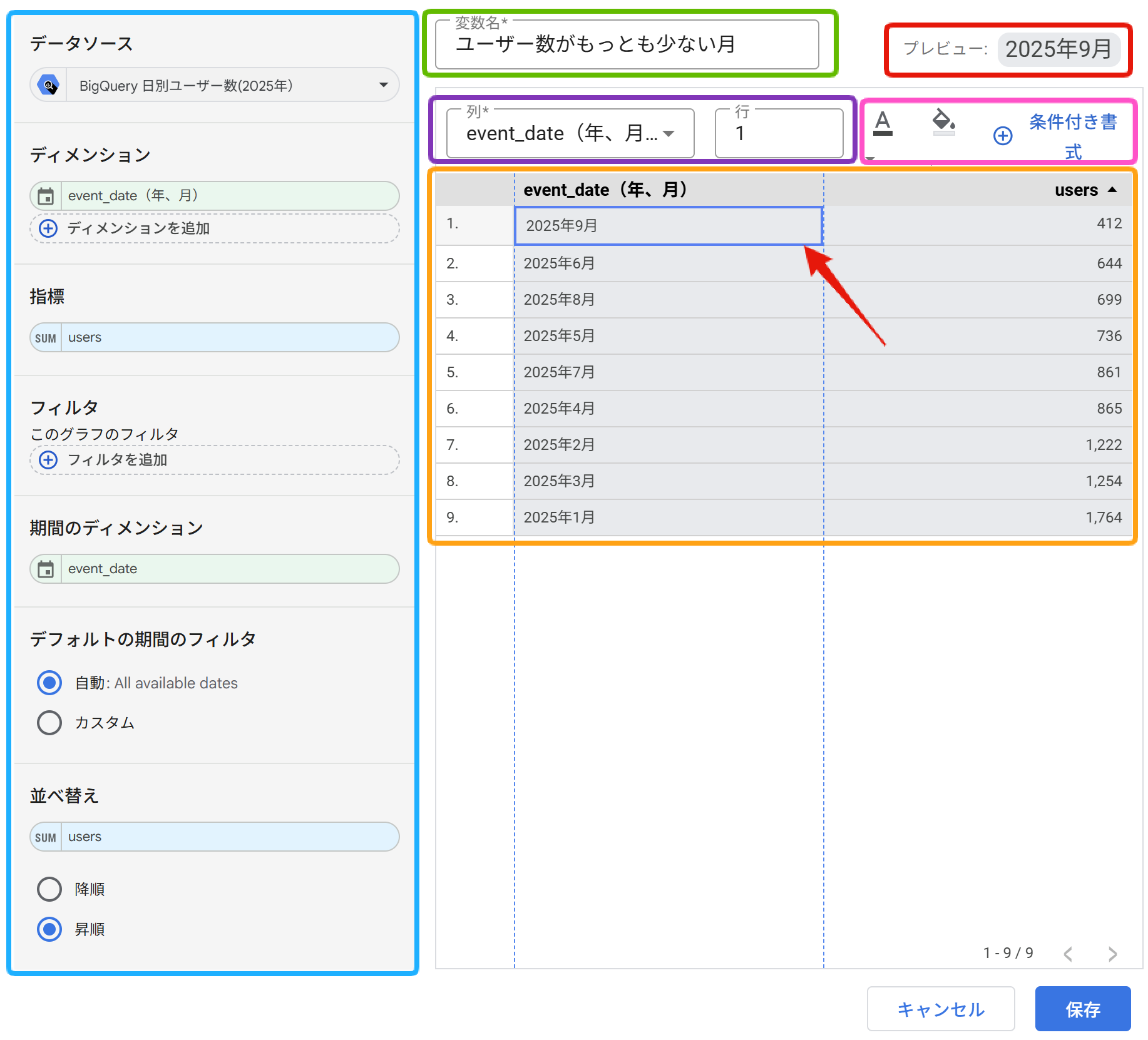
枠で囲った各エリアで何ができる(わかる)のかを解説します。
- 緑色枠:クエリ結果変数の名前をつけます。わかりやすい名前がいいです。
- 水色枠:ここでどんな表から変数を取得するか?を指定しています。Looker Studioで「表」を作ったことがある方であれば、全く問題なく、指定できることと思います。作ったことがなくても、どのような要素を使って表を作っているかの設定をしているな、ということは理解できると思います。フィルタや並べ替えもこの水色枠で設定します。
- オレンジ色枠:水色枠で行った設定が反映された表です。この表から、クエリ結果変数に取り込む値を指定します。
- 紫色枠:オレンジ色枠の表のどの部分をクエリ結果変数に取り込むか?を指定するのがこの緑枠です。左側のドロップダウンはどの列から取得するか、右側のドロップダウンは何行目を取得するかを指定します。つまり、両方のドロップダウンを使うことで、任意のセルを選択できるということになります。
- 赤枠:紫色枠で指定したセルが青い囲みになると同時にプレビューとして、どのような書式でどんな値がクエリ結果変数に取り込まれるかを示しています。
- ピンク色枠:クエリ結果変数がレポートで表示されるときの背景色とフォント色を指定します。デフォルトでは灰色背景に黒フォントです。
- 保存ボタン:赤枠のプレビューがOKであれば、右下の「保存」をクリックします。
水色枠の設定を見ると、ディメンションや指標(の種類や集計方法)を自由に設定できること、フィルタと並べ方をコントロールコントロールできることがわかります。さらに、紫色枠で任意のセルの値をクエリ結果変数に取り込めることがわかります。それら2つの組み合わせで任意の値をクエリ結果変数に取り込むことができます。
Looker Stuioの学習リソース
Looker Studioの学習リソースとして、いずれもわたしの著作ですが、動画講座、書籍を紹介します。
Looker Studioは、Tableau DesktopやPower BIと比べて、かなり頻度高く仕様追加がなされています。また、Googleの製品である安心感や、無料であることを考えると今後さらにユーザーを増やすとも考えられます。
興味あれば、以下のようなリソースを利用して勉強し、ご自身のスキルを強化することは良いことだと思います。