
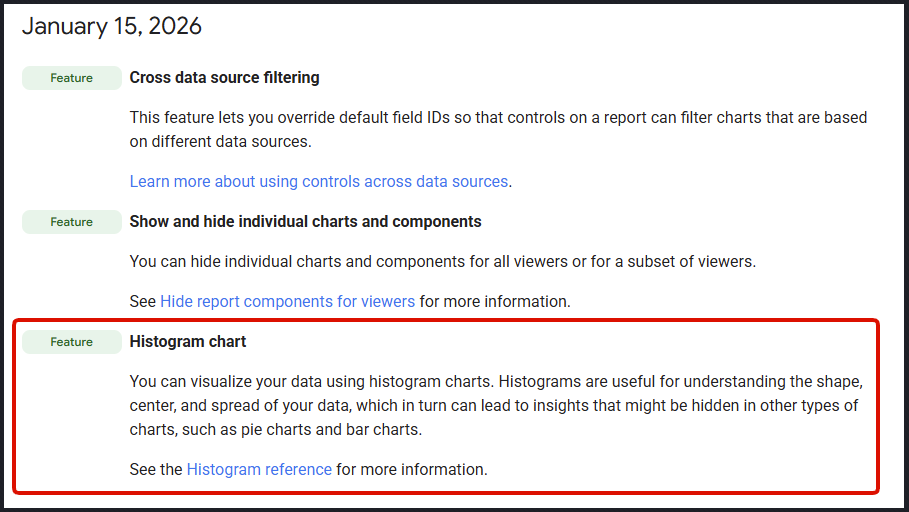
2026年1月中旬に、Looker Studioの最新のグラフテンプレートとして「ヒストグラム」が実装されました。メニューの「グラフを追加」から「ヒストグラム」を選択するとキャンバスに配置できます。
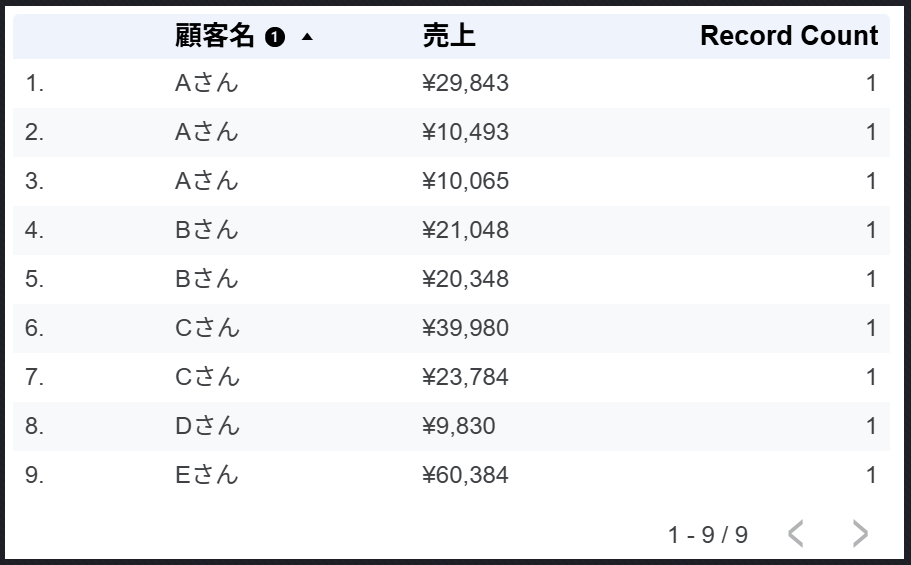
ヒストグラムは、「連続型のデータ」の分布を上手に表すことができます。たとえば、以下のデータの「売上」は連続型のデータだと言えます。
このデータの「売上」についてヒストグラムを作成すると、以下のようになります。元データのテーブル(表)に記録されているほとんどの行が、5,000`円~25,000円の間に分布していることが分かります。(棒の数は設定で増やすことができます。今は、デフォルトにしています。)
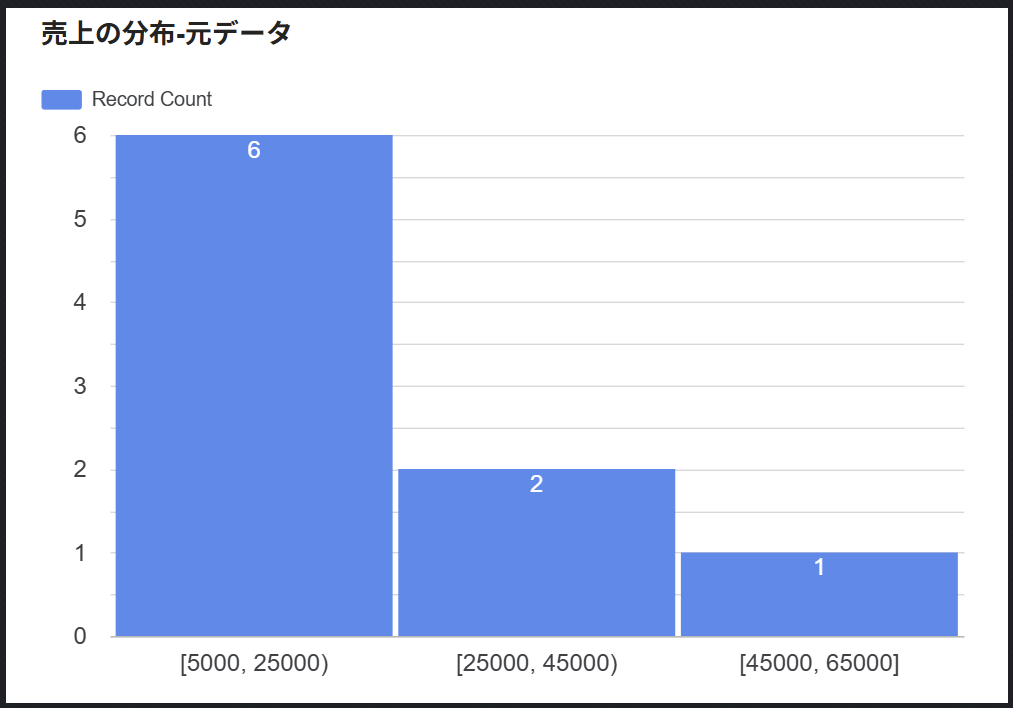
このグラフが簡単に作れるようになったのはとても喜ばしいですね。基本的なグラフなので、いままでなかったのが不思議なくらいです。一方、この「ヒストグラム」の仕様として、棒の高さである「度数」つまり、何回その事象が起きたのか?は、Record Count(レコードカウント)、つまり、「行数」のカウントで表現されます。そして、ここでいう「行数」は当然、元データの行数のことを意味します。
本当に作りたいヒストグラムってこれだっけ?
一方、私たちが取り扱う多くのデータについて、ヒストグラムで分布を確認したいのは、これじゃない。と思う人もいるでしょう。例えば、「顧客ごとの売上」をヒストグラムで確認したい人もたくさんいるはずです。同じデータを使っても、顧客ごとの売上はこんな感じになります。
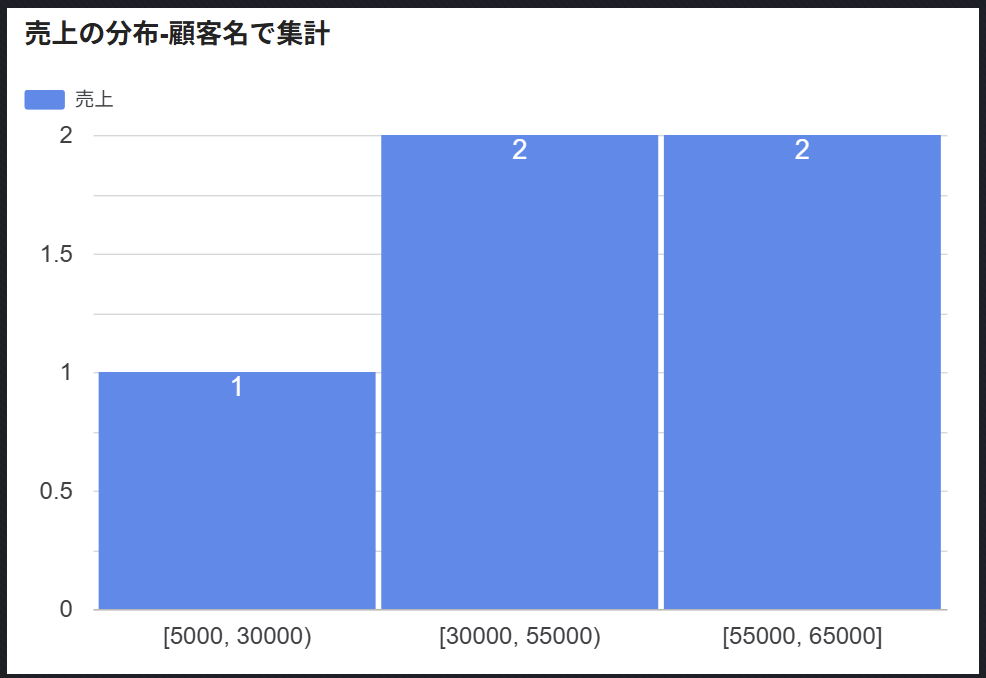
最初に見てもらったヒストグラムでは、「少額の注文が多い」という判断になりますが、顧客別に見ると、意外と売上の合計値は高い金額に分布していることが分かります。こういうヒストグラムを作りたいときがありますね。
上記のヒストグラムを実現するには、「度数」でバーの高さが規定されますので、データが以下のようになっていればいいということになります。この表では、「売上」が「顧客名」ごとに合計で集計されているのが分かります。
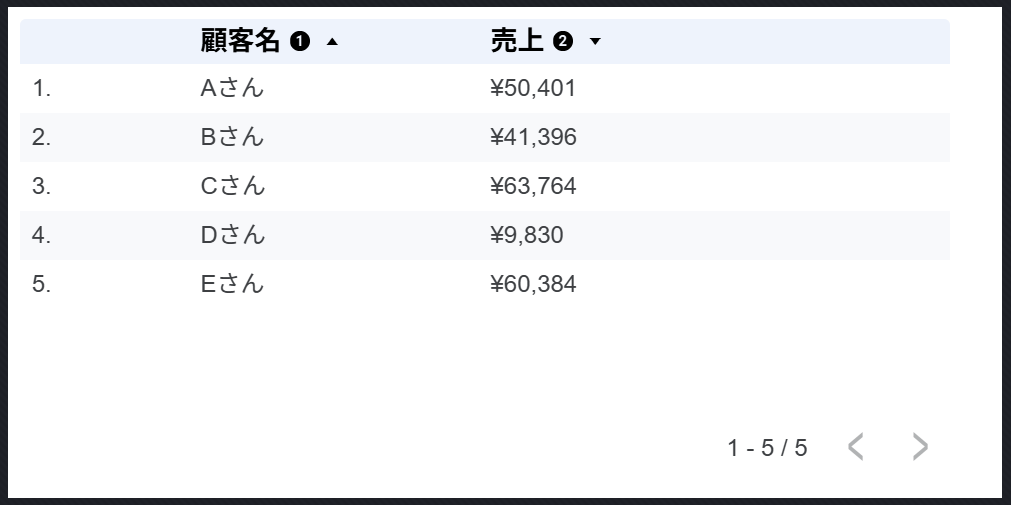
「顧客別に集計された売上」を可視化するにはデータソースの工夫が必要
顧客名ごとに集計された売上の表を入手し、描きたいヒストグラムを描くには、データソースの工夫が必要です。具体的にはその方法は以下の2つがあります。
- Looker Studioの「データの抽出」を利用して集計表を作る
- データをBigQueryに移し、SQLで処理された集計表を作る
1は、簡単だけど応用が効かない。2は、ちょっと面倒だけど応用が効く。という特徴があるので使い分けてください。ここで「応用が効く」と言っているのは、例えば実際のデータはこのブログで見せているダミーデータのように単純ではなくて、集計したい軸が、「顧客名」だけでなく、「地域」や「製品カテゴリ」や「製品名」など複数ある場合、BigQueryは対応しやすくて、データの抽出はちょっと対応しにくい。ということを言っています。
「Looker Studioの「データの抽出」を利用して集計表を作る」やり方
ではまず、1の「Looker Studioの「データの抽出」を利用して集計表を作る」やり方を示します。元データがCSVファイルだという前提で設定を解説します。
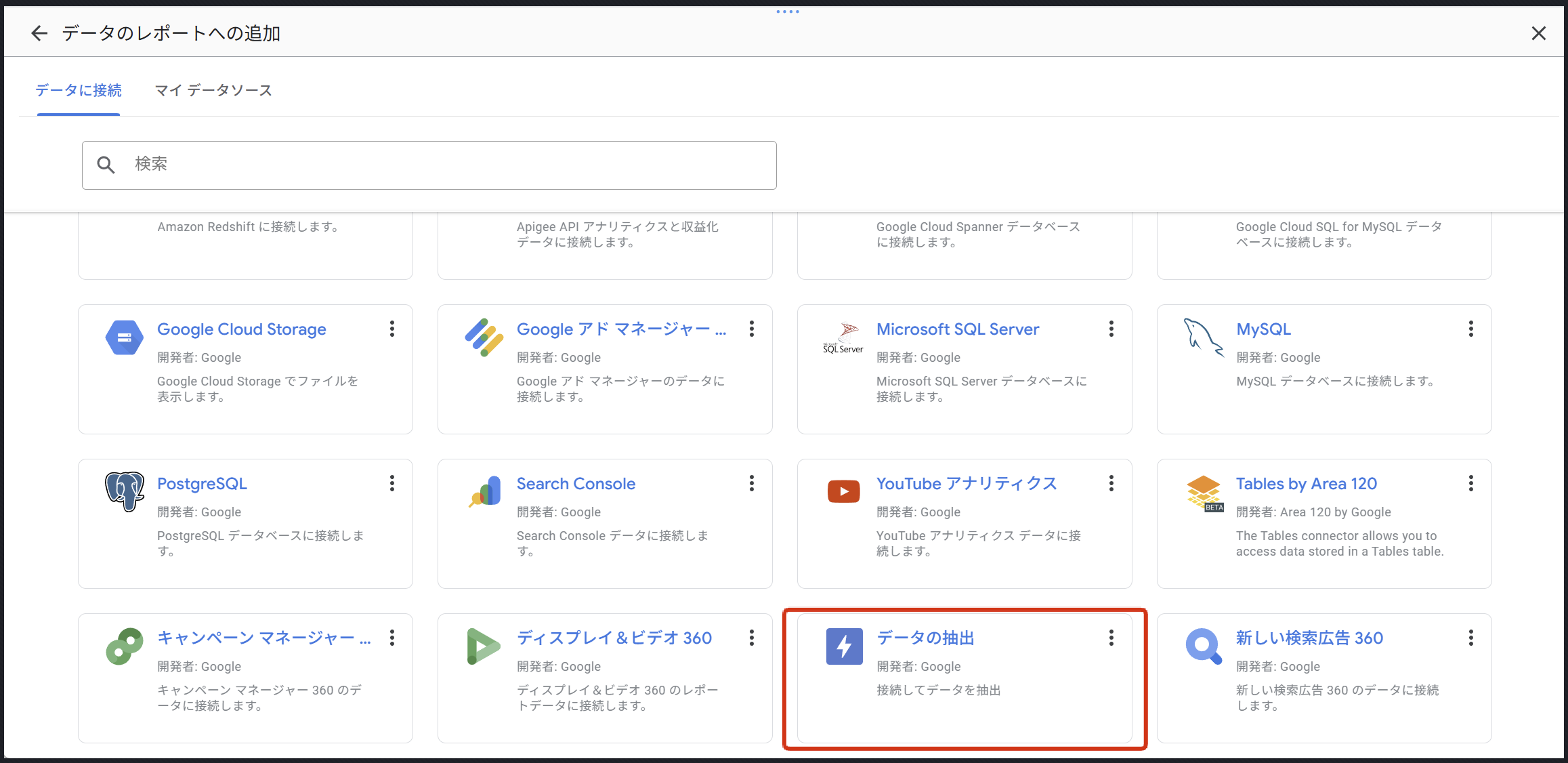
Looker Studioのメニュー「データを追加」をクリックすると、以下の画面になりますので、 「データの抽出」をクリックします。
そして、現れる画面で、以下を設定します。
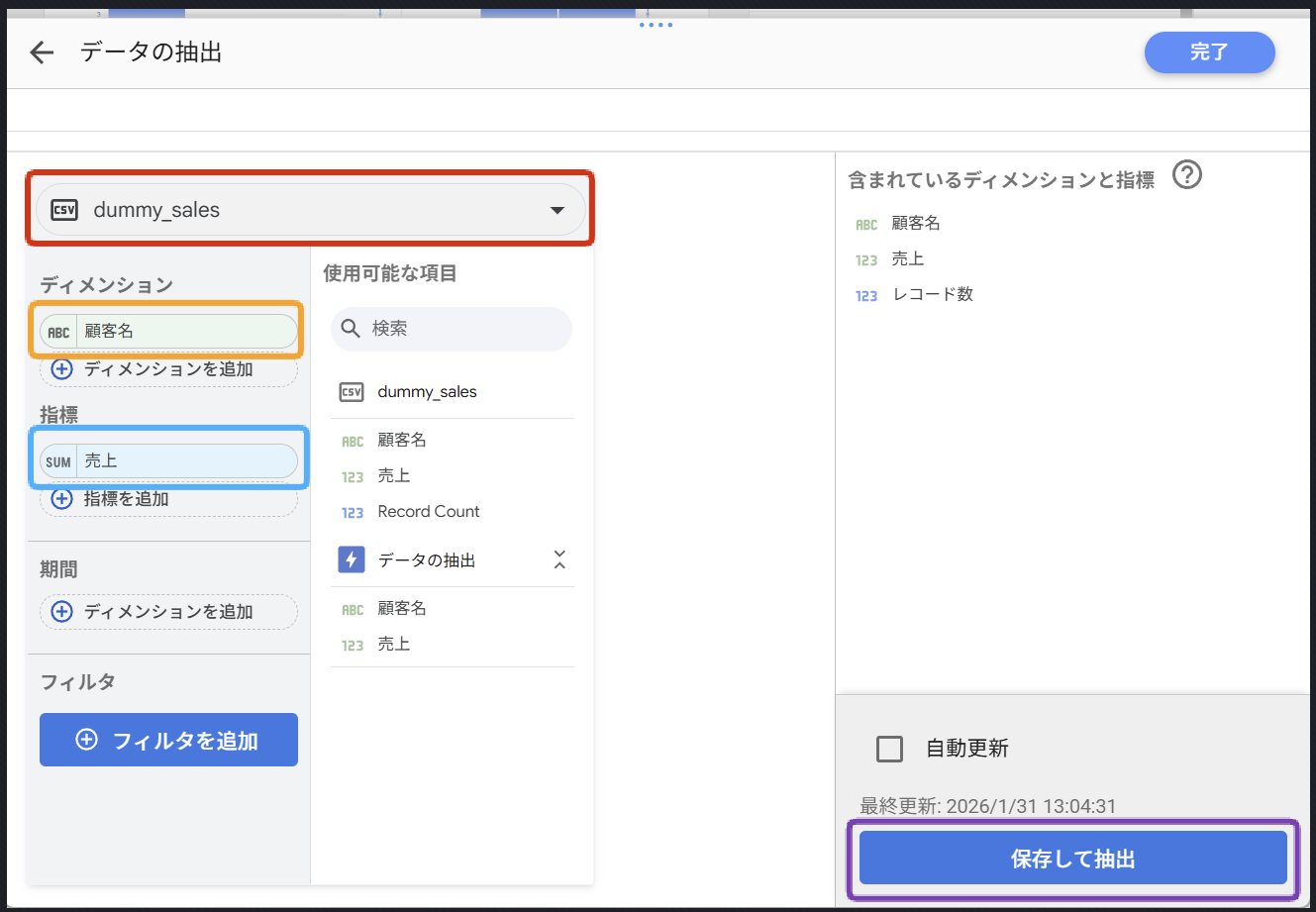
- 抽出の対象となるデータソースを指定する(赤枠)
- 抽出したい軸となる項目(ディメンション)を1つ「だけ」指定する(オレンジ色枠)
- 集計したい指標(=こちらは複数でもOK)を指定する*(水色)
最後に「保存して抽出」(紫色枠)して抽出を作成します。その後、レポート画面に戻り、元データではなく、今作成した「データの抽出」を利用してヒストグラムを作成します。
「データをBigQueryに移し、SQLで処理された集計表を作る」やり方
次に、データをBigQueryに移し、SQLで処理された集計表を作るやり方ですが、こちらはSQLを書くスキルがあれば簡単ですね。データが保存されているテーブルを対象に以下のようなSQLを書くだけです。
SELECT customer_name, SUM(sales) AS sum_sales
FROM [対象テーブルの、プロジェクト名.データセット名.テーブル名]
GROUP BY customer_name
まとめ
如何でしたか?このブログでは、以下を解説しました。
- 2026年1月にLooker Stuidoに新しいグラフテンプレート「ヒストグラム」が実装された
- 「ヒストグラム」は連続値の分布を確認するのに有用なグラフである
- 分布を表す「度数」はデータの行数である
- 顧客別に集計された連続値でヒストグラムを作るにはデータソースを工夫する必要がある
- 具体的には「データの抽出」か「BigQuery」の利用で対応できる。
皆さんのお役に立っていれば幸いです。
学習リソースの紹介
最後に、本ブログ記事の内容に関連した「学習リソース」を紹介します。
Looker Studioを学習するには
<書籍|アマゾン> Looker Studio大全~データ接続からダッシュボードまで徹底解説
<動画|Udemy>データの可視化を武器にしたい人のためのLooker Studio講座
SQLを学習するには
<書籍|アマゾン>BigQueryではじめるSQLデータ分析
<動画|Udemy>BigQuery で学ぶ非エンジニアのための SQL データ分析入門